Rocket.chat ist eine einfache Kommunikationsanwendung, um kurze Nachrichten miteinander auszutauschen. Es ist in Kanälen (Channels) organisiert, auf denen sich Nutzergruppen in formellen und informellen Zusammensetzungen in Echtzeit über aktuelle Fragestellungen austauschen können. Darüber hinaus kannst du auch in persönlichen Chats direkt mit einzelnen Personen kommunizieren.
Rocket.chat ist kostenlos (Open Source). Du brauchst keine installierte Software, denn die Software läuft auf dem Server der Villa-Flaire.
Die Anwendung erreichst du über folgenden Link: https://chat.laissez-faire.org

|
Der Rocket.chat ist eine reine Webanwendung, du brauchst lediglich einen Webbrowser und eine stabile Internetverbindung, es ist keine Installation erforderlich. Außerdem gibt es eine Rocket.chat App für den Desktop, Apple- und Androidgeräte (siehe unten). |
¶ Rocket.chat über den Browser
In diesem Tutorial wurde hauptsächlich der Browser Google Chrome verwendet. Die Verwendung mit einem anderen Webbrowser (Firefox, Apple Safari) ist allerdings genauso möglich.
¶ Einloggen
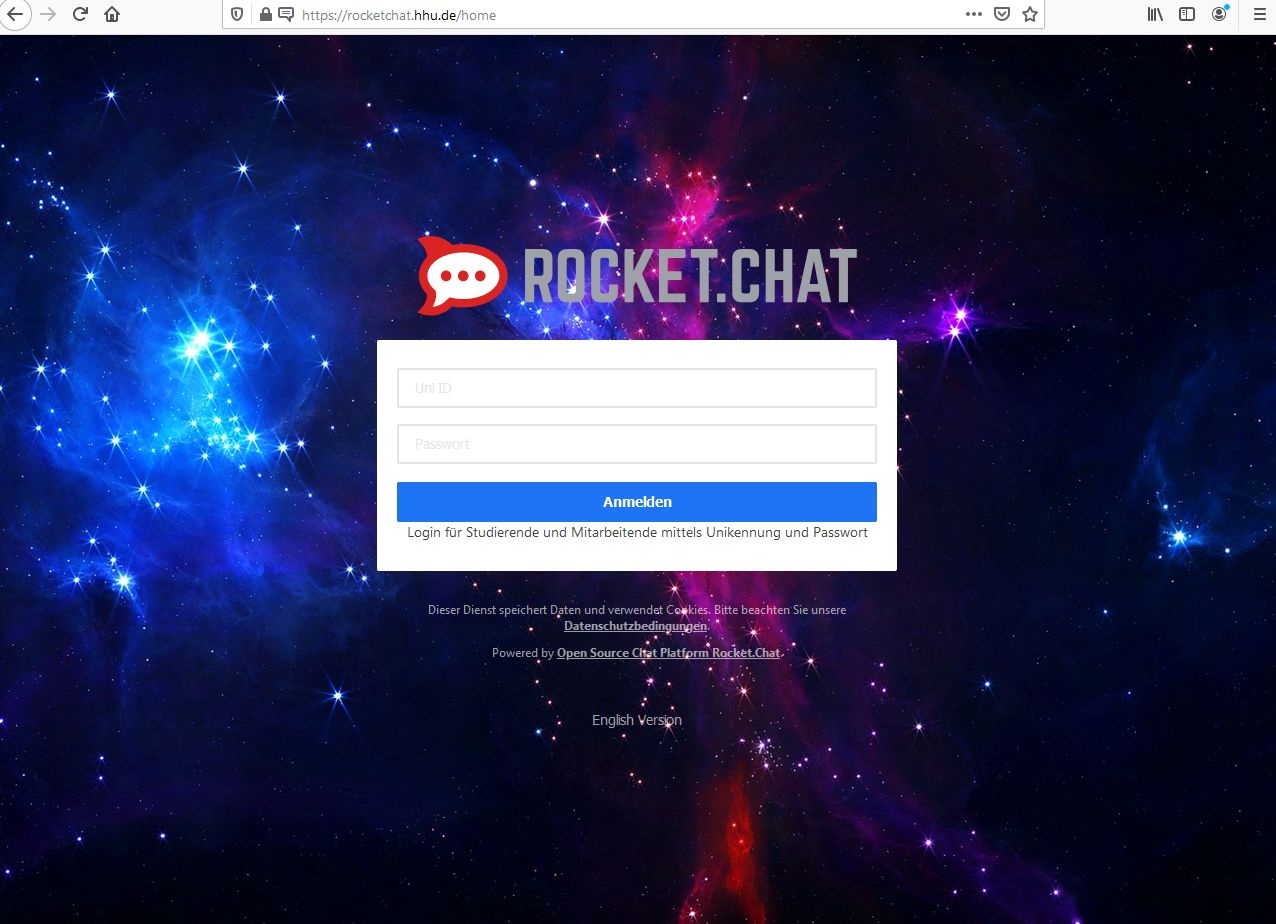
Nachdem du die URL in deinem Browser eingegeben hast, wirst du zunächst aufgefordert, dich mit deinen Daten einzuloggen (Bild 1). Wenn doch noch keine Login Daten hast, kannst du dich bei den Admins melden. Sobald du dich erfolgreich eingeloggt hast, bist du dem System bekannt, und kannst von anderen Personen zu (privaten) Kanälen hinzugefügt werden.
| Bei Problemen mit der Benutzung von Rocket.chat kannst du dich an die Admins wenden. |
 |
| Bild 1: Einloggen |
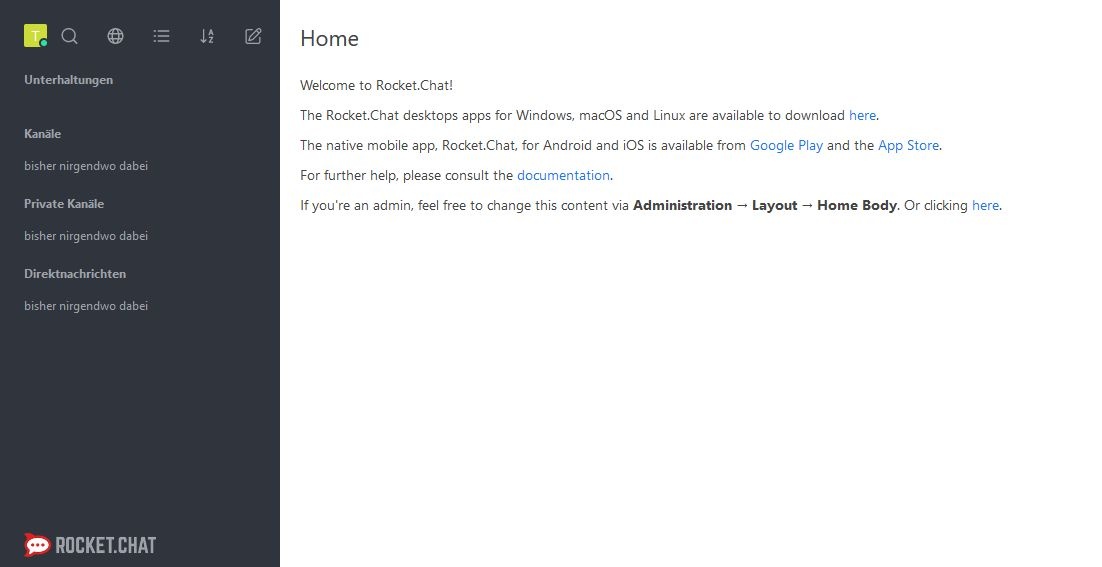
Wenn du dich erfolgreich eingeloggt hast, siehst du die Willkommensnachricht (Bild 2). Auf der linken Seite sind die verschiedenen Unterhaltungen (hier: noch keine).
 |
| Bild 2: Nach dem Einloggen - Benutzeroberfläche |
¶ Konto-Einstellungen und Benachrichtigungen
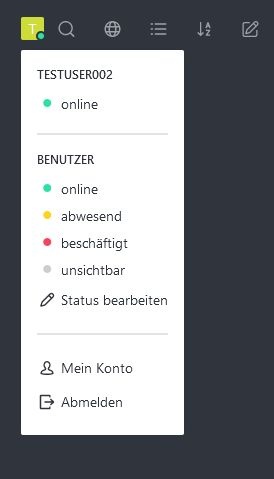
Links oben kannst du deinen Status manuell verändern: online, abwesend, beschäftigt oder unsichtbar.
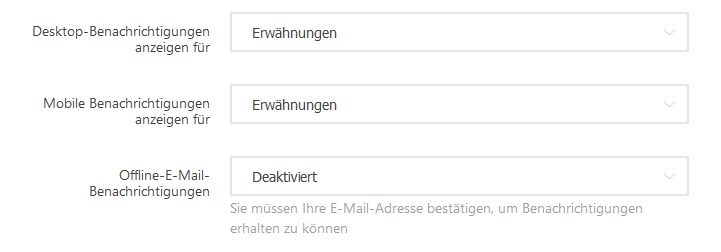
Du kannst über den Punkt "Mein Konto" verschiedene Einstellungen vornehmen (Bild 3). Rocket.chat kann auf verschiedene Weise Benachrichtigungen verschicken, z.B. per E-Mail, oder per Push-Benachrichtigung aufs Handy, wenn die App verwendet wird. Eine empfehlenswerte Einstellung der Benachrichtigungen ist die Anzeige nur bei "Erwähnungen" (Bild 4). Außerdem kannst du deaktivieren, dass du bei jeder Erwähnung eine E-Mail-Benachrichtigung bekommst.
 |
 |
| Bild 3: Avatar | Bild 4: Einstellungen |
Wenn es ungelesene Nachrichten gibt, siehst du dies an dem grünen Kreis im Browsertab (Bild 5).
 |
|---|
| Bild 5: Neue Nachrichten im Tab |
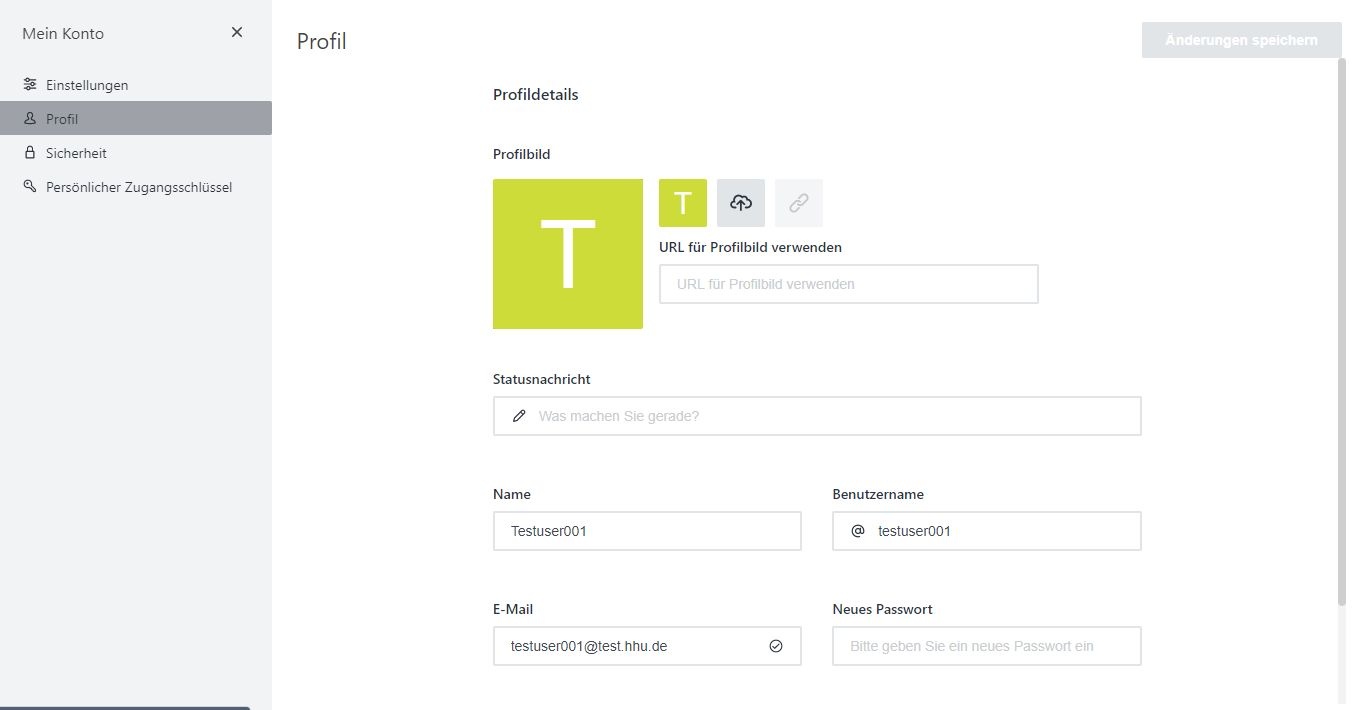
Über "Mein Konto" → "Profil" kannst du ein neues Profilbild (Avatar) hochladen. Das Bild sollte quadratische Maße haben, da es nach dem Hochladen nicht bearbeitet werden kann (Bild 6).
 |
|---|
| Bild 6: Profil |
¶ Einen Kanal oder User suchen
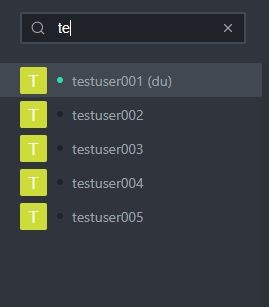
Über das Lupensymbol links oben kannst du Personen oder Kanäle suchen (Bild 7). Wenn du die gesuchte Person nicht angezeigt bekommst, hat sich diese Person noch nie am Rocket.chat angemeldet.
 |
| Bild 7: Suche nach Kanal/User |
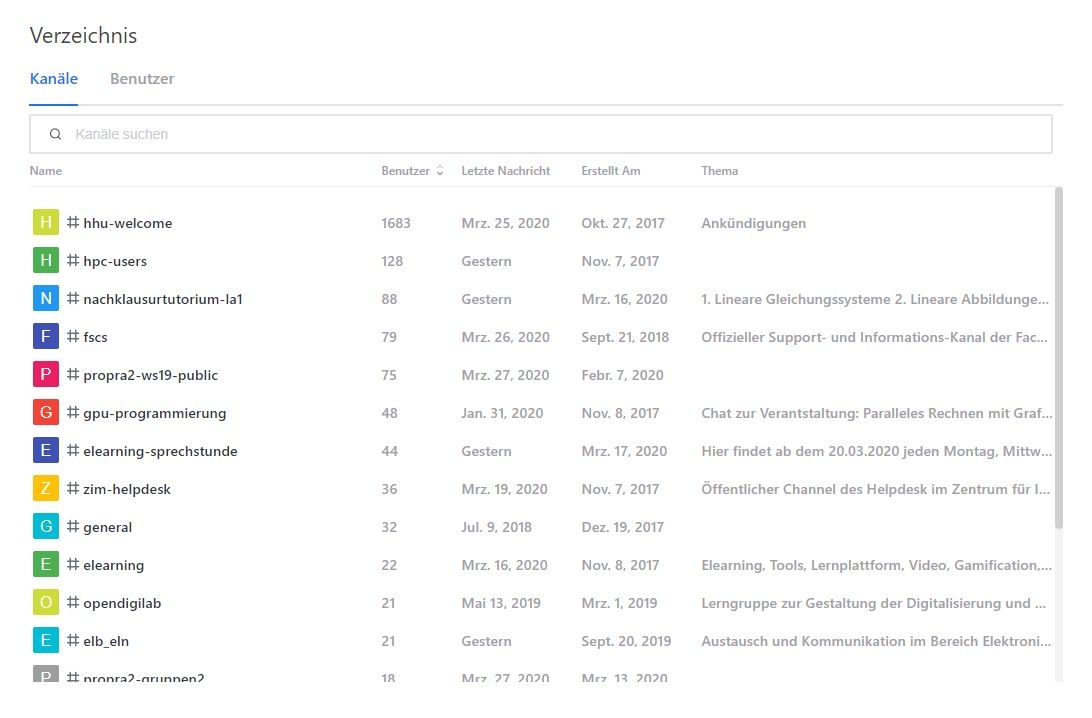
Wenn Sie jetzt eines der Suchergebnisse anklicken, öffnet sich das jeweilige Chatfenster auf der rechten Seite.
 |
| Bild 8: Verzeichnis der öffentlichen Kanäle |
¶ Einen Kanal erstellen und konfigurieren
Nur Admins können neue Kanäle erstellen, du kannst ihnen schreiben wenn du einen brauchst!
¶ Chatten
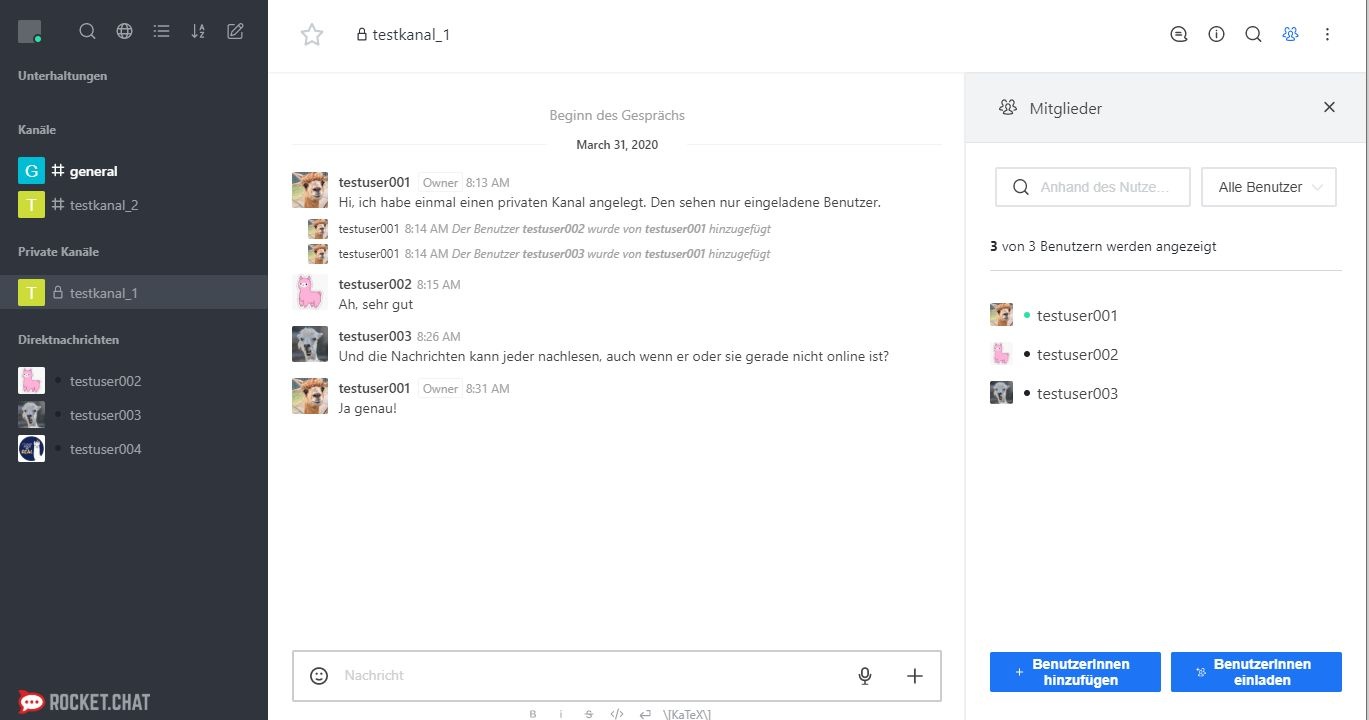
Die Chatnachrichten werden serverseitig gespeichert, sodass Sie den kompletten Chat nachlesen können, wenn Sie sich das nächste Mal einloggen (Bild 17).
Hier im Bild sehen Sie, dass nur der Nutzer 001 gerade online ist (bzw, der einzige, der "sichtbar" online ist), es sich aber drei Benutzende im Kanal befinden.
 |
| Bild 17: Chat nachlesen |
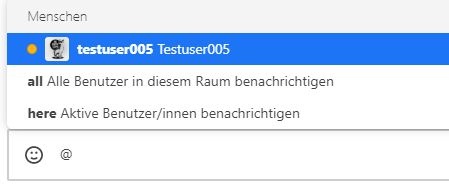
Innerhalb eines Kanals können Sie bestimmte Benutzende erwähnen (Bild 18), indem Sie zuerst das @ eintippen, und danach anfangen den Benutzernamen einzugeben (Unikennung oder Vorname/Nachname funktioniert). Dann bekommt der jeweilige Benutzende eine Push-Benachrichtigung, sofern aktiviert. Bei Direktnachrichten (1:1) müssen Sie ihr Gegenüber nicht erwähnen; dort bekommt die Person immer eine (Push-)Benachrichtigung bei neuen Nachrichten.
|
| Bild 18: Erwähnungen |
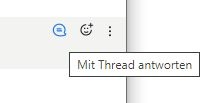
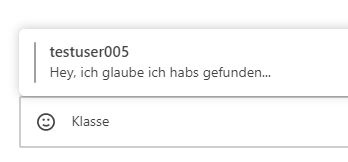
Wenn Sie mit der Maus über eine einzelne Nachricht fahren, erscheinen rechts am Rand verschiedene Icons (Bild 19). Hier gibt es die Möglichkeit mit einem Emoticon zu reagieren, oder z.B. direkt über das Drei-Punkte-Menü → "zitieren" auf diese Nachricht Bezug zu nehmen (Bild 20).
 |
| Bild 19: Icon Reaktionen |
|
 |
|
Bild 20: Zitieren |
¶ Threads
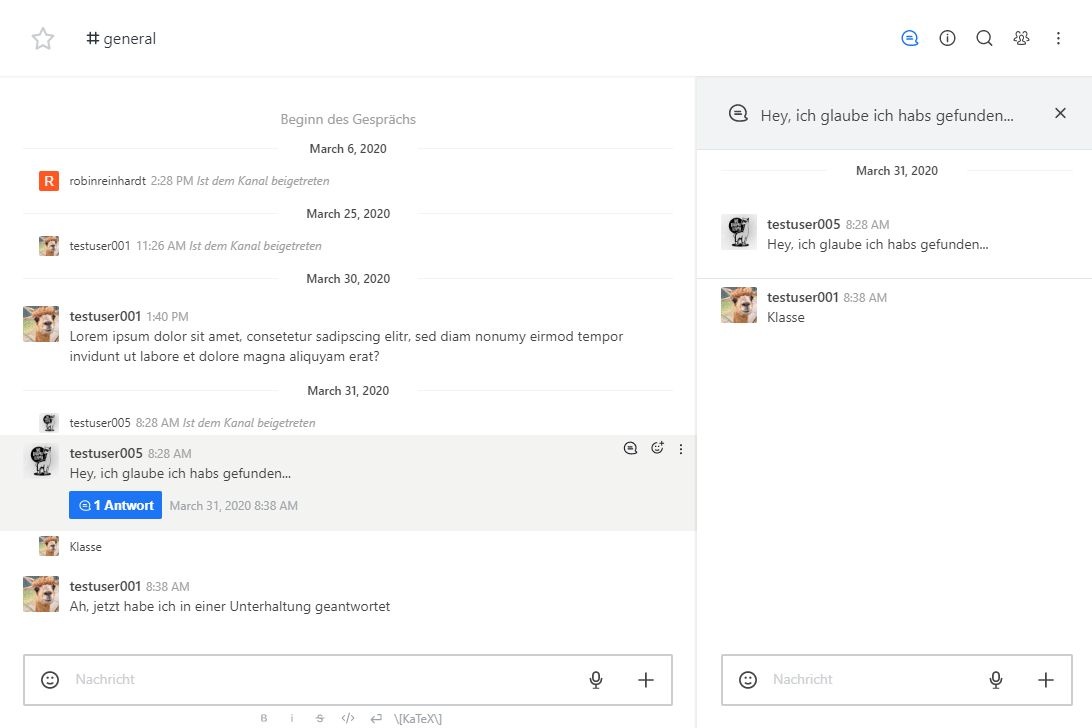
Außerdem gibt es verschiedene Möglichkeiten eine Diskussion innerhalb eines Kanals zu führen. Über den Punkt "Mit Thread antworten" eröffnen Sie eine eigenen Thread zu einer bestimmten Nachricht. Die folgenden Nachrichten innerhalb dieses Threads werden gesammelt in einem weiteren Fenster auf der rechten Seite angezeigt, wenn Sie diesen Thread öffnen. Anhand eines blauen Buttons wird angezeigt, dass sich zu dieser Nachricht eine oder mehrere Antworten innerhalb eines Threads befinden.
 |
| Bild 21: Ansicht eines Threads |
Desweiteren besteht die Möglichkeit über das Häckchen "Also send to channel" zu bestimmen, ob die Nachricht ebenfalls im Hauptchat oder nur im Thread zu sehen sein soll.
Über das Glocken-Symbol in der oberen rechten Ecke, können Benachrichtungen über neue Nachrichten innerhalb des Threads ein- oder ausgeschalten werden.
Das Pfeil-Symbol (zwei entgegengesetzte Pfeile), welches sich ebenfalls in der oberen rechten Ecke befindet, maximiert das Thread-Chatfenster.
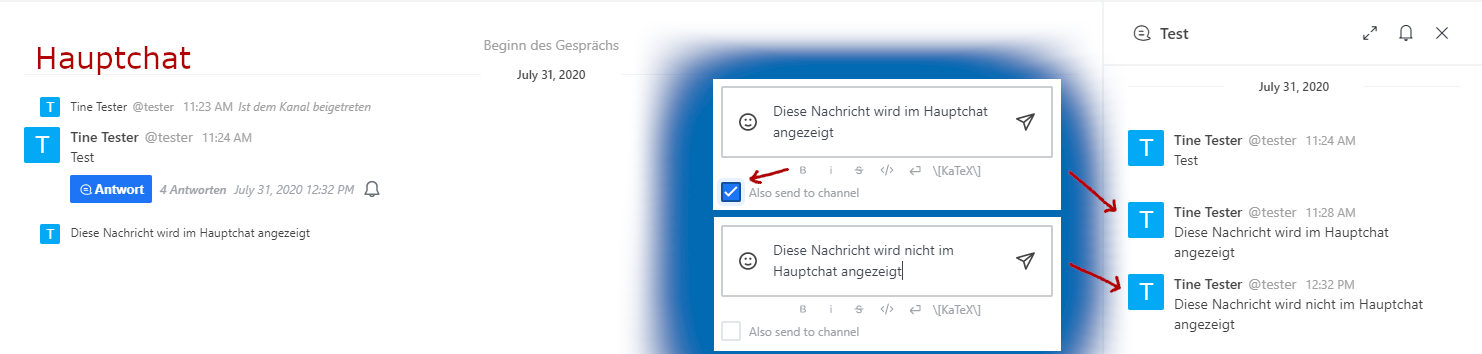 |
| Bild 21a: Sichtbarkeit von Threadnachrichten innerhalb des Hauptchats |
Über ein Icon am rechten oberen Rand kann man sich alle bestehenden Threads eines einzelnen Kanals anzeigen lassen (Bild 22).
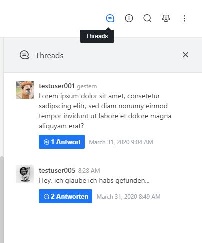 |
| Bild 22: Gesammelte Threads |

Unterhaltungen
Die zweite Möglichkeit sich innerhalb eines Kanals über ein Unterthema zu unterhalten, funktioniert über sogenannte "Unterhaltungen". Eine Unterhaltung starten Sie, indem Sie unten rechts auf das "+" klicken, und dann "Unterhaltung" auswählen, oder innerhalb eines Kanals auf einer bestimmten Nachricht das Drei-Punkte-Menü öffnen, und auf "Eine Unterhaltung beginnen" klicken. Hier (Bild 23) können Sie der Unterhaltung einen Namen geben und direkt Benutzende einladen.
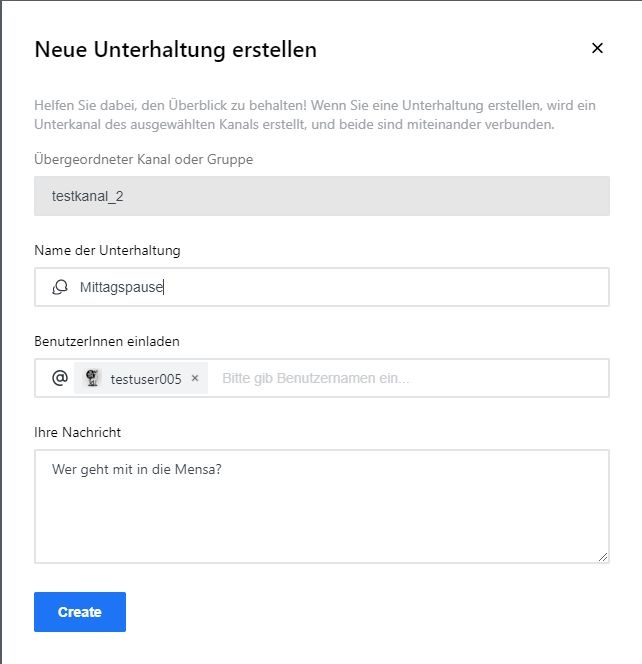 |
| Bild 23: Neue Unterhaltung |
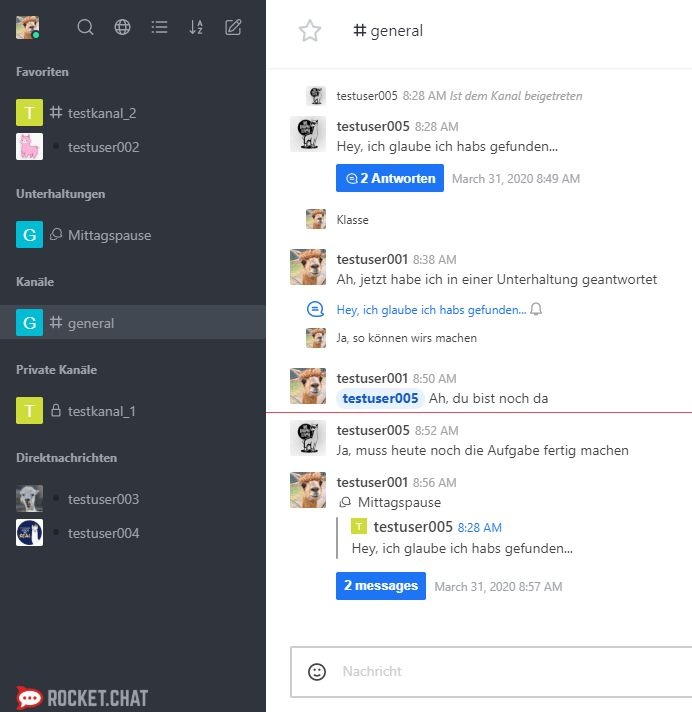
Unterhaltungen werden mit zwei Sprechblasen als Icon als eigener Punkt in der Kanalliste links angezeigt. Unterhaltungen kann man beitreten um sich an der Diskussion zu beteiligen.
In Bild 24 sind alle Unterschiede zwischen Kanälen aufgeführt: Favoriten, Unterhaltungen, Kanäle, Private Kanäle und Direktnachrichten. Rechts im Chatfenster zeigt eine rote Linie die Trennung zwischen alten und neuen Nachrichten an. Während neue Nachrichten innerhalb eines Threads auch weiterhin im übergeordneten Kanal angezeigt werden (kleine eingerückte Nachrichten im Chatfenster, Bild 24), werden Nachrichten in einer Unterhaltung nur dort angezeigt. Bei neuen Nachrichten werden die betreffenden Kanäle fett und weiß hervorgehoben.
 |
|---|
| Bild 24: Unterschiedliche Kanäle |
¶ Medien
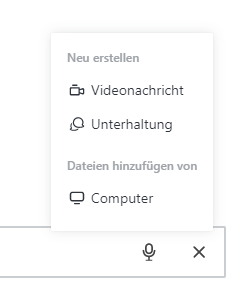
Wenn Sie im Chatfenster einen Link verschicken, wird eine kurze Vorschau inklusive Bild im Chat angezeigt. Sie können aber auch direkt ein Bild oder eine Datei verschicken: Dafür klicken Sie rechts in der Chatleiste auf das "+" → "Dateien hinzufügen von Computer", und wählen die Datei aus (Bild 25). Es erscheint ein Dialog, in dem Sie der Datei eine kurze optionale Beschreibung hinzufügen können. Je nach Einstellung der anderen Teilnehmenden erscheint nun ein Bild direkt im Chat oder wird nach einem Klick darauf erst geladen. Ebenso kann diese Datei von anderen heruntergeladen werden.
 |
| Bild 25: Dateien hochladen |
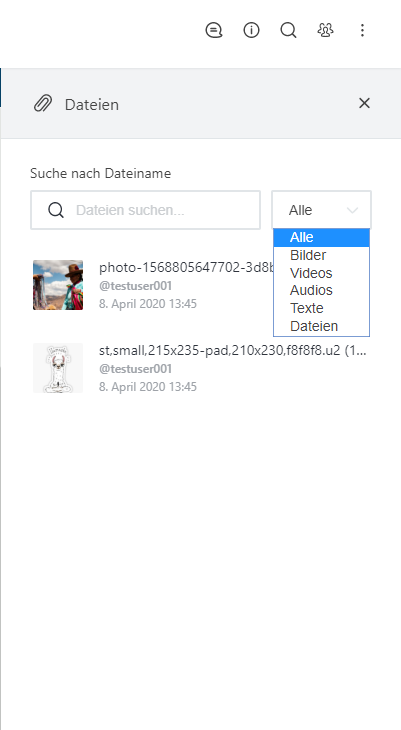
Wenn Sie rechts oben auf die Büroklammer klicken (evtl. über das Drei-Punkte-Menü), gelangen Sie zu einer Übersicht über alle Medien des jeweiligen Kanals. Diese Liste ist nach Dateityp und Stichwort durchsuchbar (Bild 26).
 |
| Bild 26: Dateien durchsuchen |
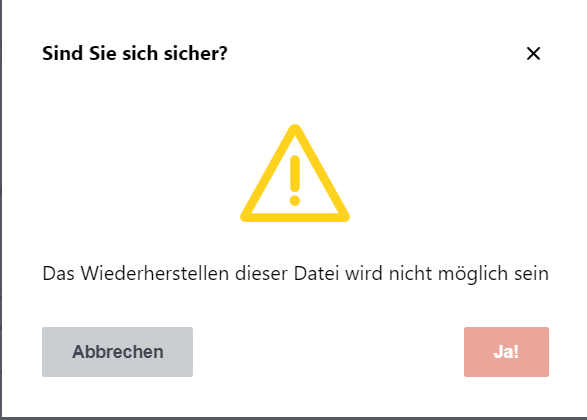
Außerdem kann man in der Dateiliste seine eigenen eingestellten Medien auch über das Drei-Punkte-Menü wieder löschen (Bild 26a).
 |
| Bild 26a: Dateien löschen |
¶ Suche
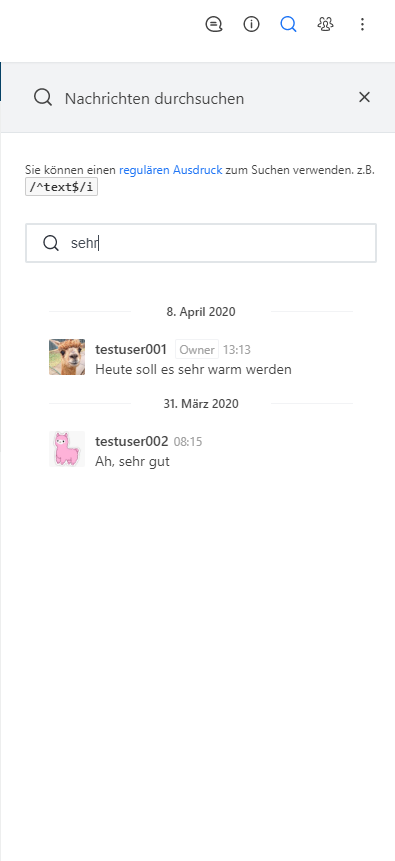
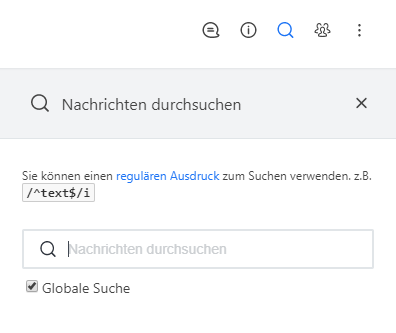
Sie können die Suche innerhalb der Chats nutzen, um bestimmte Nachrichten wiederzufinden (Bild 27). Dafür klicken Sie rechts oben auf die Lupe. Hier können Sie eingrenzen, ob global in allen zur Verfügung stehenden Kanälen gesucht werden soll (Bild 28), oder nur in dem gerade geöffneten Kanal.
 |
| Bild 27: Nachrichten durchsuchen |
|
| Bild 28: Globale Suche |
Grundlegende Suchbefehle
Sie können diese Befehle vor oder nach der Eingabe von Suchbegriffen verwenden:
from:me um nach Nachrichten zu suchen, die nur vom aktuellen Benutzer erstellt wurden.
from:user.name um nach Nachrichten zu suchen, die von einem bestimmten Benutzer erstellt wurden. Der eingegebene Benutzername muss das Format ohne Leerzeichen haben (d.h. der graue Name mit @Symbol = Unikennung) Suchen Sie nach allen Erwähnungen eines Benutzers, indem Sie nach dessen Unikennung suchen.
has:star gibt Nachrichten zurück, die vom aktuellen Benutzer mit einem Sternchen versehen sind.
is:pinned oder has:pin gibt Nachrichten zurück, die im aktuellen Channel gepinnt sind.
has:url oder has:link gibt Nachrichten zurück, die einen Link enthalten.
has:location oder has:map gibt Nachrichten zurück, die einen Standort angehängt haben.
before:dd/mm/yyyy, after:dd/mm/yyyy und on:dd/mm/yyyy gibt Nachrichten zurück, die vor, nach oder an dem angegebenen Datum erstellt wurden.
Anstelle von Schrägstrichen können Bindestriche dd-mm-yyyy oder Punkte dd.mm.yyyy verwendet werden.
order:asc, order:ascend, oder order:ascending sortiert Nachrichten nach aufsteigendem Zeitstempel.
order:desc, order:descend, oder order:descending sortiert Nachrichten nach absteigendem Zeitstempel.
Sie können auch dorthin springen, wo sich eine Nachricht befindet, indem Sie mit der Maus über das Suchergebnis fahren und jump to message wählen.